


Fecha de publicación: Lun, 29/08/2022 - 10:05


Configura tu equipo y cámbialo al navegador Edge
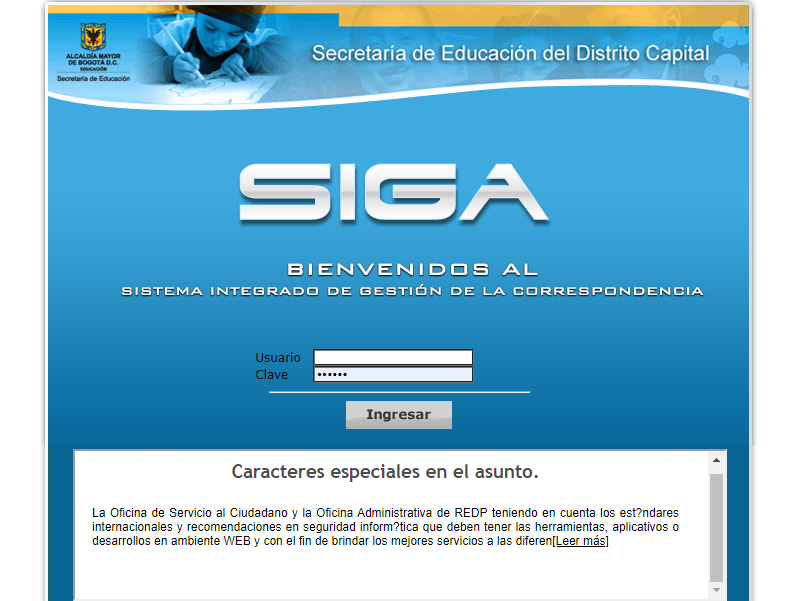
Realiza este proceso de autogestión para acceder y mejorar la navegabilidad en aplicativo SIGA
Con el ánimo de fomentar el uso y apropiación de las tecnologías de información y las comunicaciones (TIC), y mejorar el uso de las herramientas disponibles, la Oficina de Tecnologías de la Información y las Comunicaciones invita a servidoras, servidores y contratistas de la Entidad a realizar el proceso de autogestión para el cambio de contraseña y acceso al aplicativo SIGA, con el fin de mejorar la navegabilidad a través de este aplicativo.
En el siguiente video reproducir aquí pude conocer el paso a paso a seguir para el acceso y actualización de este aplicativo.
Sigue el paso a paso las siguientes recomendaciones y recuerda que solo lo puedes realizar por el navegador Microsoft Edge.
1. Al ingresar a SIGA desde el explorador de Microsoft Edge escoge la opción cambio de clave, ubicada en la parte superior derecha.
2. La contraseña debe tener mínimo 5 caracteres además debe contener números y letra:
3. Digita la nueva clave y escríbela nuevamente.
4. Finaliza con el mensaje exitoso de cambio de clave.
¿Presentas fallas con el cambio de contraseña?, ahora configuremos el explorador Microsoft Edge.
1. Ingresa al navegador, antes de acceder al aplicativo SIGA configura la vista de compatibilidad, ubicando en la parte superior derecha un icono con tres puntos horizontales y escogiendo la opción configuración.
2. Una vez ingreses en la ventana de configuración, en la columna de la izquierda pulsa Navegador predeterminado.
3. Una vez ingreses en la ventana de configuración, en la columna de la izquierda pulsa Navegador predeterminado.
4. Nuevamente en la ventana configuración del navegador, escoge la opción Navegación predeterminada.
5. Posteriormente actualiza “páginas del modo de internet Explorer”.
6. Dando clic en el botón agregar, el cual visualiza una ventana de agregar una página web y colocamos la dirección de acceso a SIGA https://sgc.educacionbogota.edu.co/WebSigacse/
7. Se recomienda colocar las dos direcciones, la privada y la pública como aparece en pantalla. Está configuración caducará cada 30 días, por lo cual, se deberá repetir este procedimiento mes a mes.
8. Para terminar, ubica la ventana emergente del explorador y habilita las opciones abrir esta página en la vista de compatibilidad y abrir esta página en el modo internet Explorer la próxima vez y pulsa listo.
Si tienes alguna duda contacta a la mesa de soluciones TIC Extensión 3333 o un correo a soportesed@educacionbogota.edu.co
¡La educación en primer lugar!

Noticias relacionadas
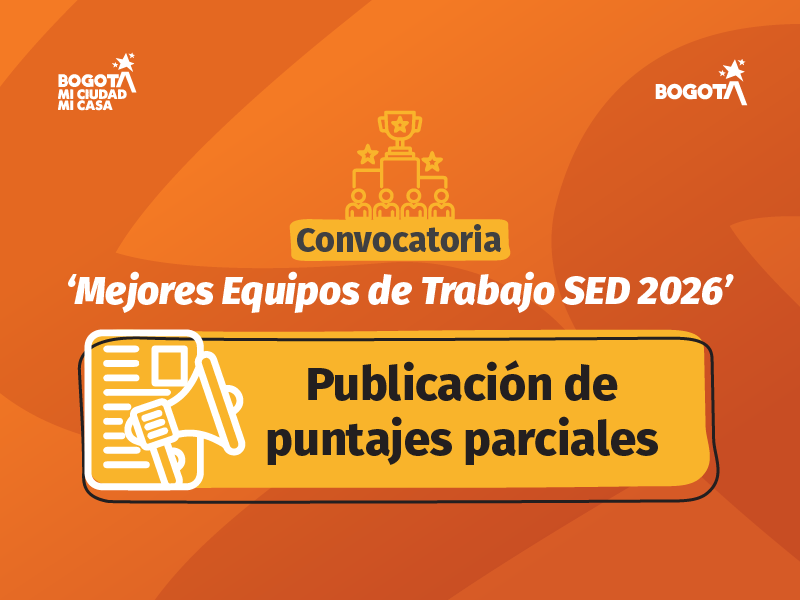
“Convocatoria Mejores Equipos de Trabajo 2026” conoce los puntajes parciales de los proyectos inscritos
La Secretaría de Educación del Distrito publica los resultados parciales de la evaluación de los proyectos inscritos en la convocatoria. Conoce los puntajes obtenidos y las próximas etapas del proceso.
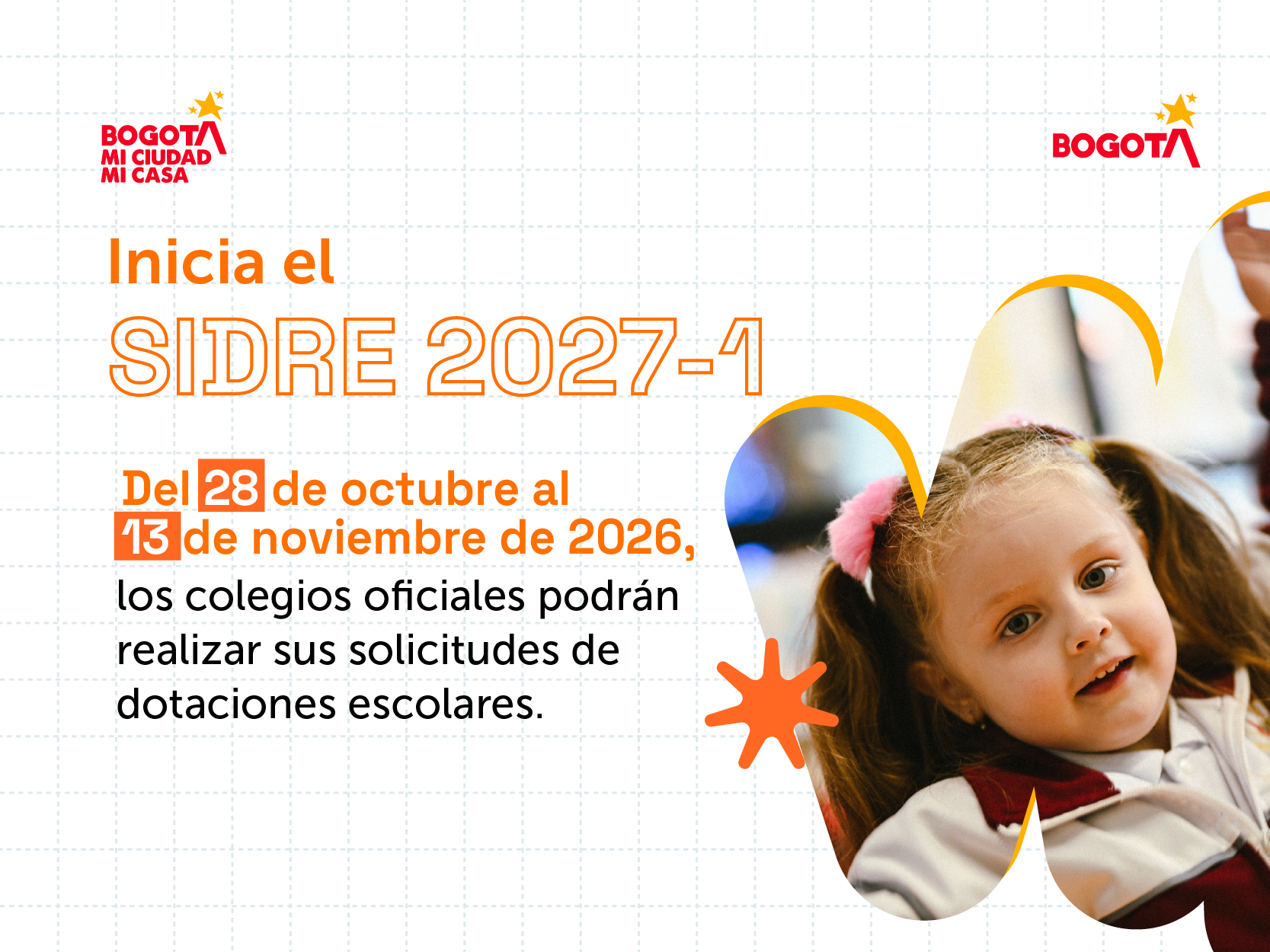
Colegios oficiales podrán gestionar las dotaciones escolares a través de la plataforma SIDRE
Del 28 de octubre al 13 de noviembre de 2026 estará habilitado el proceso SIDRE 2027-1, periodo en el que las instituciones educativas distritales podrán registrar sus solicitudes de dotaciones escolares para 2027.

Participa hoy en la elección del representante ante el FOMAG
Hoy 23 de octubre, de 8:00 a. m. a 4:00 p. m., las directivas y los directivos docentes en propiedad habilitados podrán votar de manera virtual para elegir a su representante ante el Comité Regional del Fondo Nacional de Prestaciones Sociales del Magisterio (FOMAG).